
Давайте я вам сразу проясню для чего необходим безопасный режим — это такой вариант загрузки Мак при котором проверяется операционная система и не включается дополнительный софт.
У вас когда нибудь Мак зависал сразу же после старта? У меня нет, а вот говорят, что в Москве кур доят что некоторых такое вот происходило. Сам я честно таких не встречал. Или же при запуске появляются непонятные ошибки и поиск в интернете никакого результата не приносит.
Конечно, вы можете отнести свой Мак к специалистам и заплатить деньги. И они вам помогут, ну или по крайне мере попытаются это сделать. Но я бы повременил с таким поступком, а попробовал бы зайти в безопасный режим.
Этот режим позволяет справиться с такими проблемами (хотя, если проблему можно решить деньгами (временем), то это не проблема, а затраты): коряво работает ядро, кеш глючит, пользовательские шрифты кривые, сама система ведет хреново…
Вот загрузка в безопасном режиме Мак, как раз и даст ответ: а нужно ли переустанавливать систему с нуля.
Можно сказать — что безопасный режим это такой быстрый способ диагностики который устраняет ошибки системы и удаляет проблемные программы которые не дают нормально системе загрузиться.
Как работает безопасный режим:
Проверяет файловую систему на наличие ошибок и исправляет их, а также устраняет сбои расширений ядра.
Отключает автозапуск стороннего программного обеспечения и использование дополнительный шрифтов.
Очищает кэш шрифтов, ядра и софта.
Если ошибки не удастся решить с помощью безопасного режима, прийдется переустанавливать Mac OS c нуля или искать проблемы на стороне железа вместе со спецами из сервисного центра.
Как включить безопасный режим
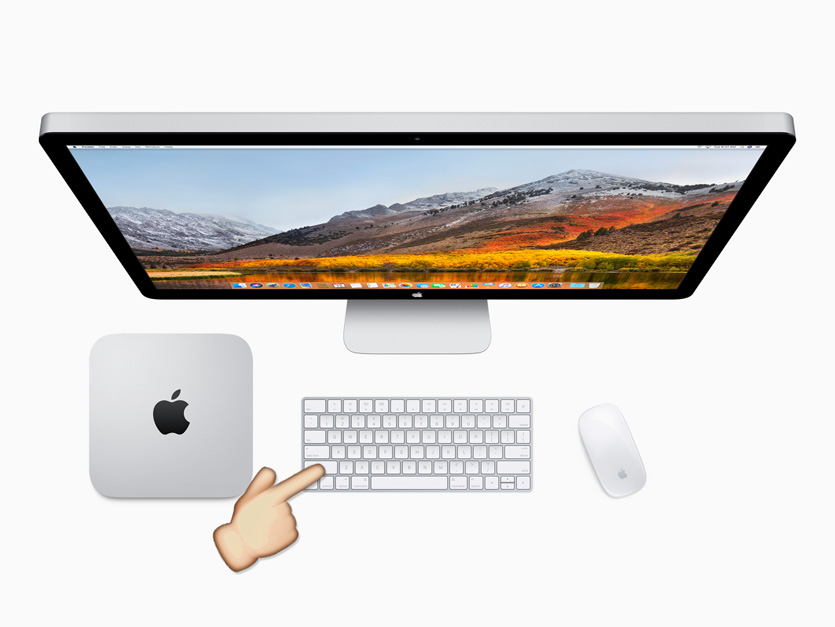
Шаг 1. Запустите Mac в безопасном режиме. Для этого включите или перезагрузите его, удерживая ⇧Shift. Дождитесь загрузки.
Шаг 2. Сразу после запуска Mac в безопасном режиме перезапустите его в обычный. Для этого перезагрузитесь стандартным образом.
Проблема ушла? Выдыхайте, она была связана с ядром, кэшем или ошибками файловой системы, и безопасный режим ее уже успешно устранил.
Проблема осталась? Ищите кривой софт в «Объектах входа» в меню «Системные настройки» > «Пользователи и группы», а также в меню «Пользователь» в приложении «Шрифты».
Шаг 3. Снова запустите Mac в безопасном режиме и попытайтесь удалить через него последние приложения и шрифты, после которых начали появляться проблемы.
Мне один заядлый старый макюзер сказал, что за годы использования Mac, почти не встречал проблем, которые нельзя было бы устранить через безопасный режим. Чаще всего они связаны с кривым сторонним софтом.
Как узнать режим работы Mac
Чтобы проверить, в каком режиме ваш Mac запущен в данный момент, откройте программу «Информация о системе», перейдите в меню «ПО» и посмотрите на пункт «Режим загрузки».
Здесь может быть указан «Нормальный» режим для обычный загрузки и «Безопасная» загрузка для безопасного режима.
Что не работает в безопасном режиме:
- Могут быть проблемы со звуком из-за отключения некоторых драйверов;
- Не получится воспроизвести DVD-диски на компьютерах с приводом;
- Вряд ли будут нормально работать программы для видео — даже iMovie;
- Будут работать не все устройства USB, FireWire и Thunderbolt;
- Может глючить или вообще не находиться Wi-Fi;
- Общие файлы вообще не будут работать;
- Отключается Touch Bar.
Не беспокойтесь также, если элементы операционной системы или стороннего софта выглядят странно. В безопасном режиме ограничена работа графической системы, поэтому они могут быть без прозрачности или даже дергаться.
Как запустить режим через «Терминал»
Включить: sudo nvram boot-args=»-x«
Выключить: sudo nvram boot-args=»»
После ввода и первой, и второй команды нужно подтвердить действие с помощью пароля учетной записи Mac.
Если вы включили безопасный режим через «Терминал», выключить его простой перезагрузкой не получится. Придется ввести команду для его выключения.
Через «Терминал» безопасный режим используют в том случае, если прямого доступа к Mac нет, и он используется через удаленку.
Изучите базовые принципы работы с этим полезным режимом сейчас, чтобы быть готовым к неприятностям и не разводить панику на ровном месте в критический момент.

 Mac OS Snow Leopard